

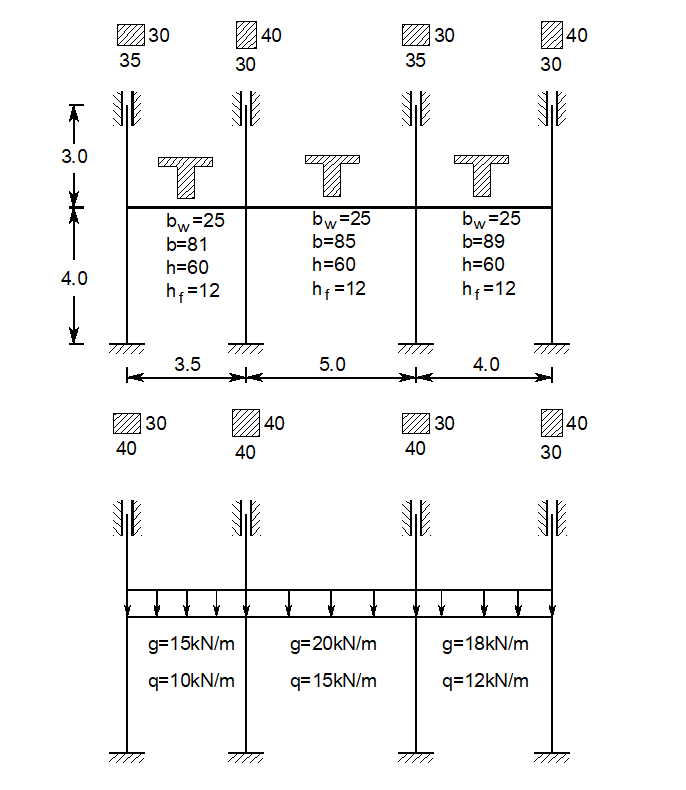
Örnek: Verilen kat çerçevesi olarak idealleştirilmiş düzlem sistemin verilen düşey yükler etkisinde elverişsiz yüklemelerini içeren SAP2000 dosyasının hazırlanması ve çözümü.
Malzeme: C25
- Programı çalıştırın. Birimleri ekranın sağ alt bölümünden kN-m olarak düzenleyiniz.
- File-New Model 2D Frames (2 boyutlu çerçeve)
- Number of stories 2 (2 katlı yapı) Number of bays 3 (3 açıklıklı sistem)
- Ara uzaklıklar eşit olmadığından ve kat yükseklikleri eşit olmadığından bunların düzenlenmesi gerekmektedir. Use Custom Grid Spacing and Locate Origin kutucuğunu seçili duruma getiriniz. Edit Grid... düğmesi aktif duruma gelecektir. Bu düğmeye basınız.
- Ekrana gelen ileti kutusunda Display Grids as bölümünde Spacing seçeneğini seçiniz ve uzunlukları düzenleyiniz.
- 2 kez OK düğmesine basınız.
- Sağ pencerede üstteki kirişlerin üzerine sol fare tuşuyla tıklayarak seçili duruma getiriniz. Klavyede Delete tuşuna basarak bu elemanları siliniz
- View menüsünde Set Display Options seçeneğini seçiniz. Joints bölümünde Labelskutucuğunu seçili duruma getiriniz. Yine Joints bölümünde Invisible kutucuğunuseçili durumdan çıkarınız. Bu işlem düğüm noktalarının numaraları ile birlikte ekranda görünmesini sağlayacaktır.
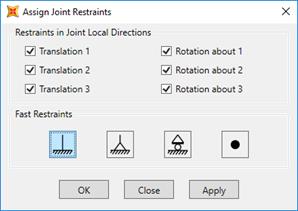
- Alt kat kolonlarının alt uçlarındaki düğüm noktalarını seçiniz (1,4,7,10 düğüm noktaları). Menüde Assign-Joint Restraints seçeneğini seçiniz ve tümünü tutulu duruma getiriniz ve OK düğmesine basınız. Bu noktalar ankastre mesnet haline gelmiş olur. Seçili kutucuklardaki hareketleri yapamaz. Translation - Öteleme, Rotation-Dönme
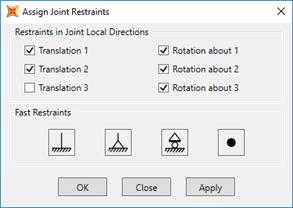
- Üst düğüm noktalarını (3,6,9,12 düğüm noktaları) düşeyde kayıcı ankastre yapınız. Seçin ve Assign-Joint Restraints. Translation 3 dışındakileri tutulu duruma getirin.
- Menüde Define Materials-Add new material seçeneğini seçiniz.
- Region açılır listesinden User seçeneğini seçiniz.
- Material Type açılır listesinden Other seçeneğini seçiniz ve OK düğmesine basınız.
- Material Name and Display Color kutucuğuna C25 yazınız.
- Weightper Unit Volume kutucuğuna 0 yazınız. (Elemanların ağırlıkları dışarıdan yük olarak verileceğinden birim hacim ağırlığı değeri 0 olarak girildi).
- Modulus of Elasticity, E kutucuğuna 30000000 yazınız.
- Poisson kutucuğuna 0.2 yazınız.
- Coefficient of Thermal Expansion, A kutucuğuna 1E-5 yazınız ve OK düğmesine basınız.

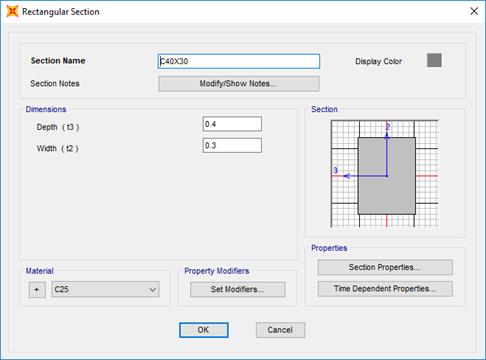
- Section Properties-Frame Sections, Add new property düğmesine basınız. Frame Section Property Type açılır listesinden Concrete seçeneğini seçiniz. Dikdörtgen kesit tanımlamak için Rectangular düğmesine basınız. Ekrana gelen ileti kutusunda ilgili kutucukları aşağıdaki gibi düzenleyiniz ve OK düğmesine basınız.
- Benzerşekilde aşağıdaki 3 dikdörtgen kesitide tanımlayınız.
- Add new property düğmesine basınız. Frame Section Property Type açılır listesinden Steel seçeneğini seçiniz. Tablalı kesitleri tanımlamak için Tee simgesini seçiniz.
- Benzer şekilde aşağıdaki 2 tablalı kesitide tanımlayınız
- View menüsünde Set Display Options seçeneğini seçiniz. Frames bölümünde Labels kutucuğunu seçili duruma getiriniz. Joints bölümünde Labels kutucuğunu seçili durumdan çıkarınız. Bu işlem çubuk elemanların numaraları ile birlikte ekranda görünmesini sağlayacaktır.
- 9 Nolu çubuğu seçiniz. Menüde Assign-Frame-Frame Sections seçeneğini seçiniz. B81 kesitini seçiniz ve Apply düğmesine basınız.
- Klavyede F4 tuşuna basarak yeniden yalnızca çubuk numaralarının görünmesini sağlayınız.
- 11 Nolu çubuğu seçiniz. Ekranda bulunan Assign Farme Section ileti kutusunda B85 kesitini seçiniz ve Apply düğmesine basınız.
- Benzer şekilde tüm çubuk elemanlara ilgili kesitleri atayınız.
- Yükleri tanımlayın. Define Load Patterns seçeneğini seçiniz.
- Load Pattern Name kutucuğuna G yazınız ve Add New Load Pattern düğmesine basınız.
- Load Pattern Name kutucuğuna Q1 yazınız, Type açılır listesinden Live seçeneğini seçiniz ve Add New Load Pattern düğmesine basınız.
- Load Pattern Name kutucuğuna Q2 yazınız, Type açılır listesinden Live seçeneğini seçiniz ve Add New Load Pattern düğmesine basınız.
- Load Pattern Name kutucuğuna Q3 yazınız, Type açılır listesinden Live seçeneğini seçiniz ve Add New Load Pattern düğmesine basınız.
- DEAD yüklemesini seçiniz ve Delete Load Pattern düğmesine basarak bu yüklemeyi siliniz.
- 9 nolu kirişi seçiniz ve menüde Assign-Frame Loads-Distributed seçeneğini seçiniz.
- LoadPattern açılır listesinden G yüklemesini seçiniz.
- Coordinate System açılır listesinden GLOBAL seçeneğini seçiniz.
- Load Direction açılır listesinden Gravity seçeneğini seçiniz.
- Load Type açılır listesinden Force seçeneğini seçiniz.
- Uniform Load kutucuğuna 15 yazınız ve Apply düğmesine basınız.
- 11 nolu kirişi seçiniz ve ekranda bulunan Assign Frame Distributed Loads ileti kutusunda Uniform Load kutucuğuna 20 yazınız ve Apply düğmesine basınız.
- 13 nolu kirişi seçiniz ve ekranda bulunan Assign Frame Distributed Loads ileti kutusunda Uniform Load kutucuğuna 18 yazınız ve Apply düğmesine basınız.
- 9 nolu kirişi seçiniz ve Load Pattern açılır listesinden Q1 yüklemesini seçiniz. ekranda bulunan Assign Frame Distributed Loads ileti kutusunda Uniform Load kutucuğuna 10 yazınız ve Apply düğmesine basınız.
- 11 nolu kirişi seçiniz ve Load Pattern açılır listesinden Q2 yüklemesini seçiniz. ekranda bulunan Assign Frame Distributed Loads ileti kutusunda Uniform Load kutucuğuna 15 yazınız ve Apply düğmesine basınız.
- 13 nolu kirişi seçiniz ve
Load Pattern açılır listesinden Q3 yüklemesini seçiniz. ekranda bulunan Assign
Frame Distributed Loads ileti kutusunda Uniform Load kutucuğuna 12 yazınız ve
Apply düğmesine basınız.

- MenüdeDefine Load Cases seçeneğini seçiniz. DEAD ve MODAL Laod Case’lerini siliniz.
- Yük birleşimlerini tanımlamak için menüde Define-LoadCombinations seçeneğini seçiniz. Add New Combo düğmesine basınız. Ekrana gelen ileti kutusunda
- Load Case Name açılır listesinden G yüklemesini seçiniz. Scale Factor kutucuğuna 1.4 yazınız ve Add düğmesine basınız.
- Load Case Name açılır listesinden Q1 yüklemesini seçiniz. Scale Factor kutucuğuna 1.6 yazınız ve Add düğmesine basınız.
- Load Case Name açılır listesinden Q3 yüklemesini seçiniz. Scale Factor kutucuğuna 1.6 yazınız ve Add düğmesine basınız.
- Load Combination Type açılır listesinden Linear Add seçeneğini seçiniz.
- Benzer şekilde COMB2, COMB3, COMB4 ve COMB5 yük birleşimlerini tanımlayınız.
- COMB2’de G Scale Factor 1.4, Q2 Scale Factor 1.6
- COMB3’de G Scale Factor 1.4, Q1 Scale Factor 1.6, Q2 Scale Factor 1.6
- COMB4’de G Scale Factor 1.4, Q2 Scale Factor 1.6, Q3 Scale Factor 1.6
- COMB5’de G Scale Factor 1.4, Q1 Scale Factor 1.6, Q2 Scale Factor 1.6, Q3 Scale Factor1.6
- Kirişlerde en elverişsiz iç kuvvetleri verecek zarf diyagramlarını elde edebilmek için menüde Define-Load Combinations seçeneğini seçiniz. Add New Combo düğmesine basınız. Ekrana gelen ileti kutusunda
- LoadCombination Name kutucuğuna ZARF yazınız.
- LoadCombination Type açılır listesinden Envelope seçeneğini seçiniz.
- Load Case Name açılır listesinden COMB1 yük birleşimini seçiniz. Scale Factor kutucuğuna 1 yazınız ve Add düğmesine basınız.
- LoadCase Name açılır listesinden COMB2 yük birleşimini seçiniz. Scale Factor kutucuğuna 1 yazınız ve Add düğmesine basınız.
- Load Case Name açılır listesinden COMB3 yük birleşimini seçiniz. Scale Factor kutucuğuna 1 yazınız ve Add düğmesine basınız.
- Load Case Name açılır listesinden COMB4 yük birleşimini seçiniz. Scale Factor kutucuğuna 1 yazınız ve Add düğmesine basınız.
- Load Case Name açılır listesinden COMB5 yük birleşimini seçiniz. Scale Factor kutucuğuna 1 yazınız ve Add düğmesine basınız.
- 2 kez OK düğmesine basınız.
- Menüde Analyze-Run Analysis (F5) seçeneğini seçiniz. Run Now düğmesine basınız.
- Menüde Display-Show Forces/Stresses-Frames/Cables/Tendons seçeneğini seçiniz.
- Ekrana gelen ileti kutusunda
- Case/Combo Name açılır listesinden ZARF seçeneğini seçiniz.
- Component bölümünde Moment 3-3 seçeneğini seçiniz.
- Optionsfor Diagram bölümünde Show Values seçeneğini seçiniz ve OK düğmesine basınız.
- Ekranın üst bölümündeki simgelerden
 simgesine tıklayarak elemanları ayrık şekilde ekrana getirebilirsiniz. (Değerleri daha iyi okuyabilmek için)


Section Name=C40x30 Material=C25
t3=0.40 t2=0.30
|
Section Name=C40x40 t3=0.40 t2=0.40 Material=C25 |
Section Name=C30x40 t3=0.30 t2=0.40 Material=C25 |
Section Name=C35x30 t3=0.35 t2=0.30 Material=C25 |
|
Section Name=B81 t3=0.60 t2=0.81 tf=0.12 tw=0.25 Material=C25 |
|

|
Section Name=B85 t3=0.60 t2=0.85 tf=0.12 tw=0.25 Material=C25 |
Section Name=B81 t3=0.60 t2=0.89 tf=0.12 tw=0.25 Material=C25 |


Not: Betonarme II projenizde Cross yöntemi ile bulduğunuz sonuçlar ile SAP2000 sonuçları arasında küçük farklar çıkacaktır. Bunun nedeni Cross yöntemi ile çözerken düğüm noktaları sabit sistem kabul etmeniz ve eksenel boy kısalması ve kayma etkilerinin katkısını ihmal etmenizdir. SAP2000 çözümünde tüm ihmal edilen durumlar gözönüne alınmaktadır.